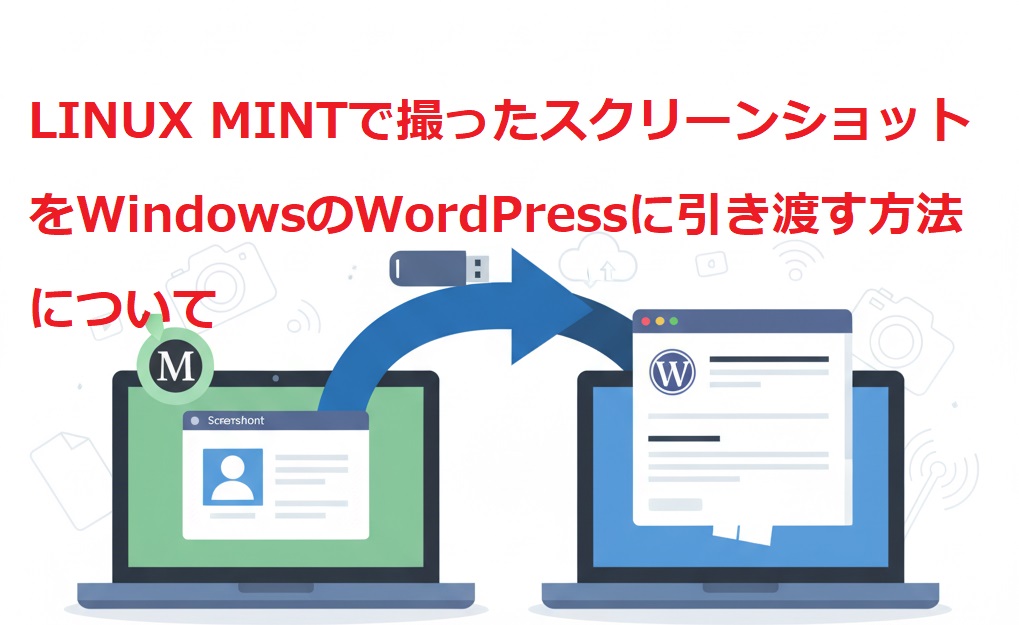
Linux Mintでブログ用のスクリーンショットを撮ったはいいものの、いつも使っているWordPressはWindows側のブラウザからしか触っていない。
そんな状態で「あれ、この画像どうやって渡すんだっけ」と手が止まったことはないですか。
私も最初のうちはUSBメモリを挿したり抜いたりしながら、行ったり来たりしていました。
今日は、実際に自分がやってみて分かった「画像をWordPressに渡す2つの方法」を、つまずいた点も含めてそのまま書いておきます。
結論から言うと、一番速いのは「Linux Mintから直接WordPressを開いてしまう」方法です。
順番に見ていきます。
Linux Mintから直接WordPressを開いて編集するのが一番速い
わざわざ画像をWindows側に持っていかなくても、Linux Mintのブラウザからそのまま自分のWordPressにログインしてしまえば、画像のやり取り自体が要らなくなります。
私も今はほとんどこの方法しか使っていません。
ステップ1:ウェブブラウザを用意する
Linux Mintの標準デスクトップ(Xfce版)には、あらかじめFirefoxが入っています。
タスクバー、もしくはデスクトップ上に、地球儀のような形をした緑と紫のアイコンがあれば、それがFirefoxです。
見当たらない場合は、メニューから「ソフトウェアマネージャー」を開いて、検索欄に「Chrome」と入れれば見つかりますよ。
普段Windowsで使っているブラウザと同じものをLinux側にも入れておくと、ブックマークの感覚が変わらないので迷いにくいです。
ステップ2:WordPressにログインする
ブラウザを開いたら、いつもWindowsで使っているWordPressの管理画面URL(末尾が「/wp-admin/」になっているアドレス)をそのまま打ち込みます。
出てくるログイン画面は、Windows側でいつも見ているものと見た目はまったく同じです。
ユーザー名とパスワードを入れてログインボタンを押すだけで、管理画面に入れます。
OSが違うから何か特別な手続きがいるのでは、と身構える必要はありませんでした。
ステップ3:記事の編集画面から画像を放り込む
編集したい記事を開いたら、あとはいつも通りです。
スクリーンショットを撮った直後の画像は、Linux Mintの「ピクチャ」フォルダに保存されています。
そのフォルダを開いた状態と、WordPressの編集画面を並べて表示させて、画像のファイルをそのままドラッグ&ドロップすれば、アップロードが始まります。
ステップ4 あとはいつも通り保存する
アップロードが終わったら、キャプションや配置を整えて、下書き保存か公開ボタンを押すだけです。
Windowsを一度も開かずに、撮影から公開まで終えられます。
正直、最初は「OSをまたぐ作業だから面倒だろう」と思い込んでいたんですが、やってみたら拍子抜けするくらい普通でした。
どうしても画像だけをWindowsに渡したいときの2つの方法
とはいえ、画像編集ソフトの都合や、他の書類とまとめて扱いたい事情で「画像ファイルそのものをWindows側に持っていきたい」という場面も時には出てきますよね。
私が実際に使ったのは次の2つです。
【USBメモリを使う】昔ながらの「手渡し」方法
一番確実なのは、やっぱりUSBメモリでの受け渡しです。
ステップ1:画像をUSBメモリにコピーする
Linux Mintの「ピクチャ」フォルダを開くと、撮影したスクリーンショットのファイルが並んでいます。
ここでUSBメモリを挿すと、画面の左側のサイドバーにUSBメモリの名前が表示されるので、コピーしたい画像を選んでそこにドラッグするだけです。
ステップ2:USBメモリを安全に取り外す
コピーが終わったら、サイドバーのUSBメモリ名の横にある取り出しマークをクリックしてから抜きます。
ここを飛ばしていきなり抜くと、まれにファイルが壊れることがあるので、少し面倒でも一手間かけています。
ステップ3:WindowsのPCにUSBメモリを挿す
普段通り挿すだけです。
特別な手順はありません。
ステップ4:WordPressの編集画面からアップロードする
Windows側でいつものWordPressを開いて、メディアの追加からUSBメモリ内の画像を選べば完了です。
この方法は確実ですが、USBメモリを毎回探す手間がネックでした。
【インターネットを使う】「Googleドライブ」などで画像を「送る」方法
USBメモリが手元にないときは、クラウドストレージを経由させています。
Linux Mint側でGoogleドライブやDropboxのサイトを開き、画像をアップロードしておく。
Windows側で同じサイトを開いてダウンロードする。
やっていることは単純で、メールで自分宛てに画像を送るのと近い感覚です。
ステップ1:Linux Mintからクラウドにアップロードする
ブラウザでGoogleドライブを開き、画像ファイルをドラッグ&ドロップでアップロードします。
ステップ2:Windows側で同じアカウントを開いてダウンロードする
Windows側のブラウザで同じGoogleドライブを開けば、アップロードした画像がそのまま並んでいます。
ステップ3:ダウンロードしてWordPressにアップロードする
ダウンロードした画像を、いつも通りWordPressのメディアに追加します。
インターネット環境さえあればどこでもできるので、外出先で作業するときはこちらの方が助かっています。
結局、私はどっちを使っているか
ここまで2つの方法を紹介しましたが、正直に言うと、普段はほぼ「直接WordPressを編集する方法」しか使っていません。
USBメモリもクラウドも、間に1つ工程が増える分だけ、単純に遅いんですね。
体感で言うと、直接編集なら画像を撮ってから記事に貼るまで1分もかかりませんが、USBメモリを使うとその倍以上はかかっている感覚です。
ひとつだけつまずいた話をしておくと、スクリーンショットをそのままの解像度で何枚も貼っていたら、記事の下書きの読み込みが妙に重くなったことがありました。
Linux Mint標準の画像編集ツールで一度サイズを小さくしてから貼るようにしたら、あっさり解決しました。
画像は撮って終わりではなく、貼る前にひと手間かけたほうが、後々の自分が楽になるという話です。
まとめ:Linux Mintで撮った画像をWindowsのWordPressに送るには?やってみて分かった2つの方法
OSが違うから難しいだろうと身構えていたわりに、答えはいつも「そのまま同じことをすればいい」でした。
Linux MintからWordPressに直接ログインしてしまえば、そもそも画像を渡す必要すらありません。
どうしても画像ファイルだけを渡したいときは、USBメモリかクラウドストレージを使えば十分です。
これからLinux Mintでブログ作業を始める人の、最初のつまずきどころが少しでも減れば嬉しいです。
それではこの辺で。
ここまで読んで頂きまして誠にありがとうございました。